Vrstvené ostření, funkce, která je také často označována jako vrstvení ostření, je technika, která vytváří detailní obrázky s hloubkou a detaily nad rámec toho, co je dostupné v konvenčních detailech.
Technika vrstveného ostření umožňuje zvětšit hloubku ostrosti ve snímku pořízením série fotografií a sestavením kompozitního obrazu, který se skládá pouze z oblastí, které jsou zaostřeny. Přestože specializovaný software pro vrstvené ostření je již nějakou dobu dostupný, obtížné bylo získání vhodných vysoce kvalitních obrazových souborů.
Konkrétně bylo obtížné pořídit sérii fotografií a zároveň změnit zaostření o malou, avšak pevně definovanou hodnotu pro každou fotografii. Další výzvou, pokud jste fotografování dokončili rychle, byla skutečnost, že se změnilo světlo, což by vedlo k fotografiím, které nebyly vhodné pro vrstvenému ostření. To je přesně ten druh potíží, které měla vyřešit funkce „Fotografování s posunem zaostření“ společnosti Nikon, která automaticky mění ostření o nastavenou hodnotu pro nastavený počet fotografií.
Pokud jde o vrstvení ostření, můžeme se přirozeně ptát, „Proč řešit všechny problémy, když můžeme prostě zastavit clonu směrem dolů?“. Ale není to tak jednoduché. K dosažení ekvivalentní hloubky ostrosti pouze pomocí nastavení clony byste museli clonu zastavit na hodnoty velmi blízké minimální hodnotě f-stop objektivu a nastavení clony směrem dolů zvyšuje difrakci, což vede k obrázkům, které postrádají definici.
Za těchto okolností způsob, jak dosáhnout dobré hloubky ostrosti bez nastavení clony směrem dolů, aniž by snímky ztratily definici, spočívá právě ve vrstveném ostření.
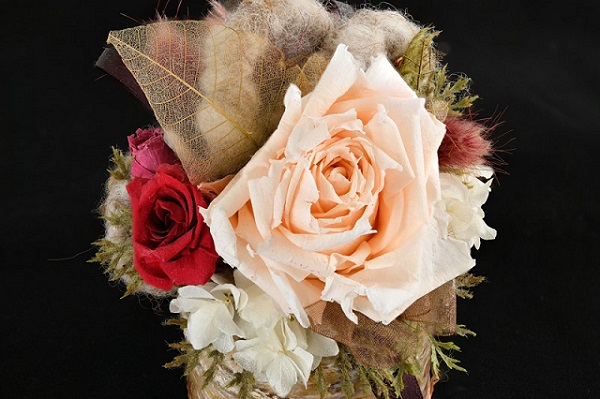
Rozptyl přeostření: 1
Počet snímků: 36 (pořízeno s D850) | 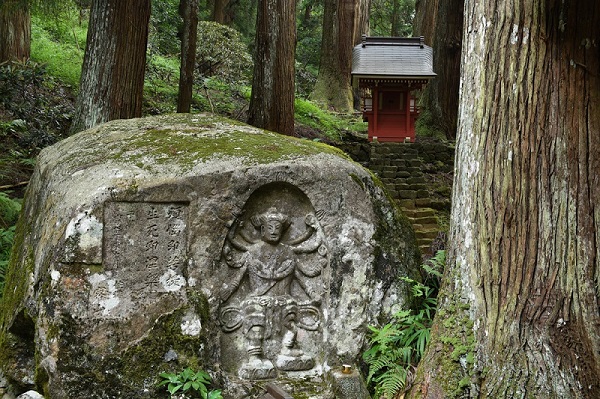
Rozptyl přeostření: 2
Počet snímků: 11 (pořízeno s D850) |
Vytváření fotografií s vrstveným ostřením
Funkce „fotografování s posunem zaostření“1 společnosti Nikon kombinuje fotografie pořízené v různých polohách zaostření do jednoho snímku se zvýšenou hloubkou ostrosti. Po dokončení fotografování můžete fotografie zkopírovat do počítače a pomocí softwaru pro vrstvené ostření od třetích stran zkombinovat zaostřené oblasti do jednoho snímku.
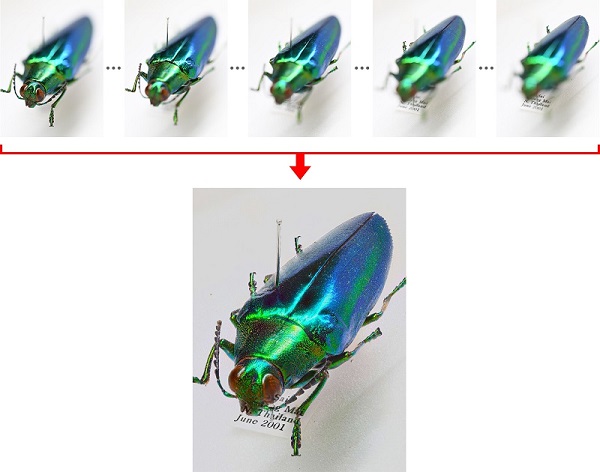
Fotoaparát pořídí řadu fotografií (v tomto příkladu 150), které slouží k vytvoření kompozitního obrazu obsahujícího pouze zaostřené oblasti.
Úprava nastavení
Chcete-li upravit nastavení posunu zaostření, přejděte do menu Fotografování a vyberte možnost Fotografov. s posunem zaostření*1. Dostupné možnosti zahrnují Počet snímků, Rozptyl přeostření, Interval do dalšího snímku, Expoziční paměť pro první snímek, Bezhlučné fotografování a Výchozí složky pro ukládání (s dílčími možnostmi Nová složka a Resetovat číslování souborů). Největší vliv na dopad funkce vrstvené ostření však mají Rozptyl přeostření a Počet snímků. A i když nejsou v nabídce, dalšími důležitými faktory jsou clona a výchozí poloha zaostření.
Clona
Vzhledem k tomu, že se nemusíme starat o získání hloubky ostrosti s jednou fotkou, můžeme místo toho zvážit, jak lze clonu upravit tak, aby s každou fotkou vytvářela obraz ve vysokém rozlišení. Konkrétně se musíme zamyslet nad clonou, se kterou objektiv pracuje nejlépe. Pokud by naším cílem byla difrakce, mohla by být minimalizována fotografováním s maximální clonou, ale vzhledem k vlastnostem objektivu je obecně nejlepší volbou nastavení o dvě až tři hodnoty níže, řekněme f/4 až f/8.
Výchozí poloha zaostření Fotoaparát
pomocí posunu zaostření pořídí sérii fotografií počínaje zvolenou polohou zaostření a pokračuje směrem k nekonečnu. Zvolte počáteční polohu zaostření buď v nejbližším bodě části předmětu, který je v požadované hloubce ostrosti, nebo mírně před ním. Fotoaparát automaticky zastaví snímání, jakmile dosáhne nekonečna, i když nedosáhl počtu snímků.
Rozptyl přeostření
Na výběr máte z deseti šířek kroku zaostření v rozsahu hodnot 1 až 10. Hodnota změny vzdálenosti ostření u každé fotografie není určena pouze rozptylem přeostření, ale je vypočítána fotoaparátem na základě různých dat objektivu, včetně ohniskové vzdálenosti a clony. Proto je pravděpodobně nejlepší experimentovat, dokud nedosáhnete požadovaných výsledků.
Chyba, kterou uživatelé dělají při výběru rozptylu přeostření, spočívá v tom, že si vyberou tak velkou šířku, že některé oblasti v zaostřeném snímku jsou mimo zaostření. Aby se tomu zabránilo, je vhodné použít rozptyl přeostření 5 nebo menší.
Posun ostření sám o sobě je velmi snadný a není třeba se obávat, že byste pořídili příliš mnoho fotografií, takže si dokonce můžete vybrat rozptyl přeostření 2 nebo 3 pro snímky, které chcete tisknout ve velké velikosti.
Počet snímků
Počet snímků lze nastavit na hodnoty mezi 1 a 300. Při fotografování hmyzu nebo jiného malého objektu pomocí makro fotografie budete obecně potřebovat více než sto fotografií, abyste pokryli požadovanou hloubku ostrosti při výše popsaném nastavení, konkrétně clonu f/5,6 a rozptyl přeostření 2 nebo 3. Na druhou stranu, abyste pokryli krajinu, která začíná v blízkosti fotoaparátu a zasahuje do vzdálenosti, budete možná muset pořídit pouze několik fotografií, zejména pokud používáte širokoúhlý objektiv, protože hloubka ostrosti jednotlivých fotografií bude již poměrně vysoká.
Software pro vrstvené ostření
Proces vrstveného ostření začíná výběrem obrazu po fotografování. Každá sekvence bude bezpochyby obsahovat další fotografie, které jste zhotovili jen pro případ, ale nebyly nasnímány se zaostřením vzdálenosti potřebným pro vrstvené ostření. Pro zobrazení fotografií a výběr požadovaných souborů z každé sekvence použijte software, jako je NX Studio společnosti Nikon.
Vrstvené ostření se obvykle provádí pomocí aplikace Adobe Photoshop nebo jiného dostupného softwaru pro zpracování obrazu či specializovaného softwaru pro vrstvené ostření, jako je Helicon Focus od společnosti Helicon Soft nebo Zerene Stacker nebo Combine ZM od společnosti Zerene Systems. Všimněte si, že společnost Nikon tento software nepodporuje ani nezaručuje jeho provoz.
Další návrhy a tipy k nastavení a posunu zaostření vám poskytne oddělení zákaznické podpory společnosti Nikon.
*1 K dispozici ve vybraných fotoaparátech Nikon, viz Uživatelská příručka k vašemu fotoaparátu.
